
Wie erstelle ich meine Gemeinde und lade andere ein?
Mit einem Konto bleibt deine Bibliothek auf Handy und Tablet gleich; mit einer Gemeinde teilst du sie mit deinem Team. Das ist freiwillig: Ohne Konto bleibt alles auf dem Gerät.
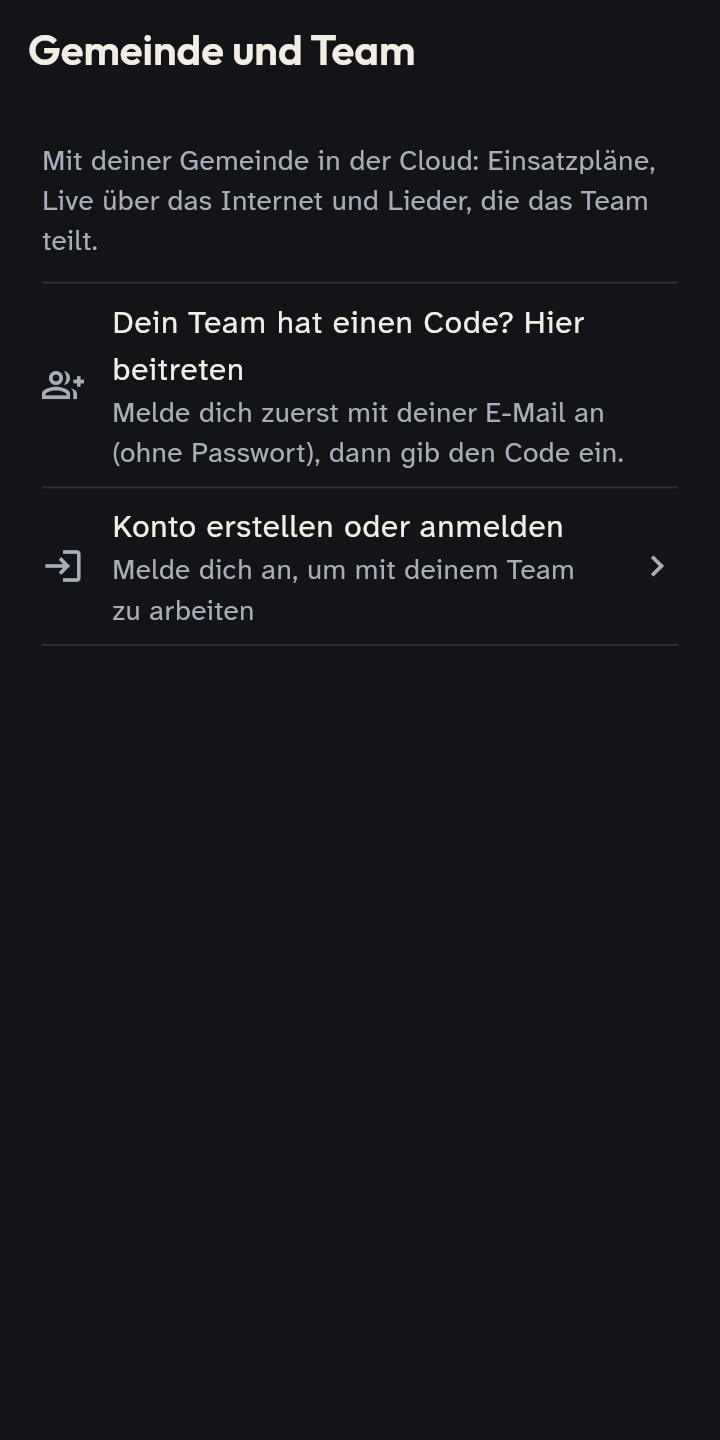
Das Konto
- Gleich am Anfang: Ich arbeite mit einem Team; oder auf dem Bildschirm Ablaufpläne Mit deinem Team verbinden; oder Einstellungen → Gemeinde und Team → Konto erstellen oder anmelden.
- Gib deine E-Mail ein, tippe auf Code senden, gib den erhaltenen Code ein und tippe auf Anmelden. Kein Passwort; die Daten bleiben in Europa.
Die Gemeinde und ihre Teams
- Tippe in derselben Ansicht auf Deine Gemeinde erstellen, gib den Namen der Gemeinde und des ersten Teams ein (vorgeschlagen: „Lobpreisteam“) und stimme der Einwilligung zu. Du wirst Admin der Gemeinde.
- In Einstellungen → Gemeinde und Team öffne die Gemeinde → Jemanden einladen → Verantwortlich oder Musiker: Du bekommst einen Code zum Weitergeben. Er gilt 7 Tage, auch für mehrere Personen.
- Die anderen, nach der Anmeldung: Einstellungen → Gemeinde und Team → Mit Code beitreten.
- Du brauchst mehr Gruppen (das Lobpreisteam, die Jugend …)? Ab zwei Teams tippst du auf der Gemeindeseite auf Neues Team in dieser Gemeinde. Mit nur einem Team bleiben die Teams unsichtbar: Gemeinde und Team sind eine Seite.
Rollen
- Admin der Gemeinde: verwaltet alle Teams der Gemeinde.
- Admin des Teams: alles, auch Einladungen, Rollen und wer Lieder bearbeitet.
- Verantwortlich: plant Abläufe und bearbeitet Lieder.
- Musiker: sieht und spielt alles; mit Darf Abläufe vorbereiten auch Abläufe. Lieder bearbeiten kann er, wenn der Admin „Alle Mitglieder“ wählt.
Gut zu wissen
- Über Bibliothek und Ablaufplänen wählst du Persönlich, die Gemeinde oder das Team: Dort siehst und speicherst du.
- Ein eigenes Lied ins Team: Menü ⋮ → Mit einem Team teilen (es entsteht eine Kopie). Ein eigener Ablauf: Ins Team verschieben.
- Es synchronisiert sich selbst. Erscheint „Die Cloud akzeptiert die Anmeldung nicht mehr“, prüfe Datum und Uhrzeit des Geräts, dann Erneut anmelden.
- Live läuft nie über die Cloud: Es funktioniert im lokalen Netzwerk, auch ohne Konto.
- Besetzungen, Antworten und Abwesenheiten: Anleitung zu den Einsätzen.