
Wie ändere ich Tonart, Kapodaster und Schreibweise?
Die App speichert Akkorde unabhängig von der Schreibweise: Sie werden transponiert und so gezeigt, wie du es möchtest.
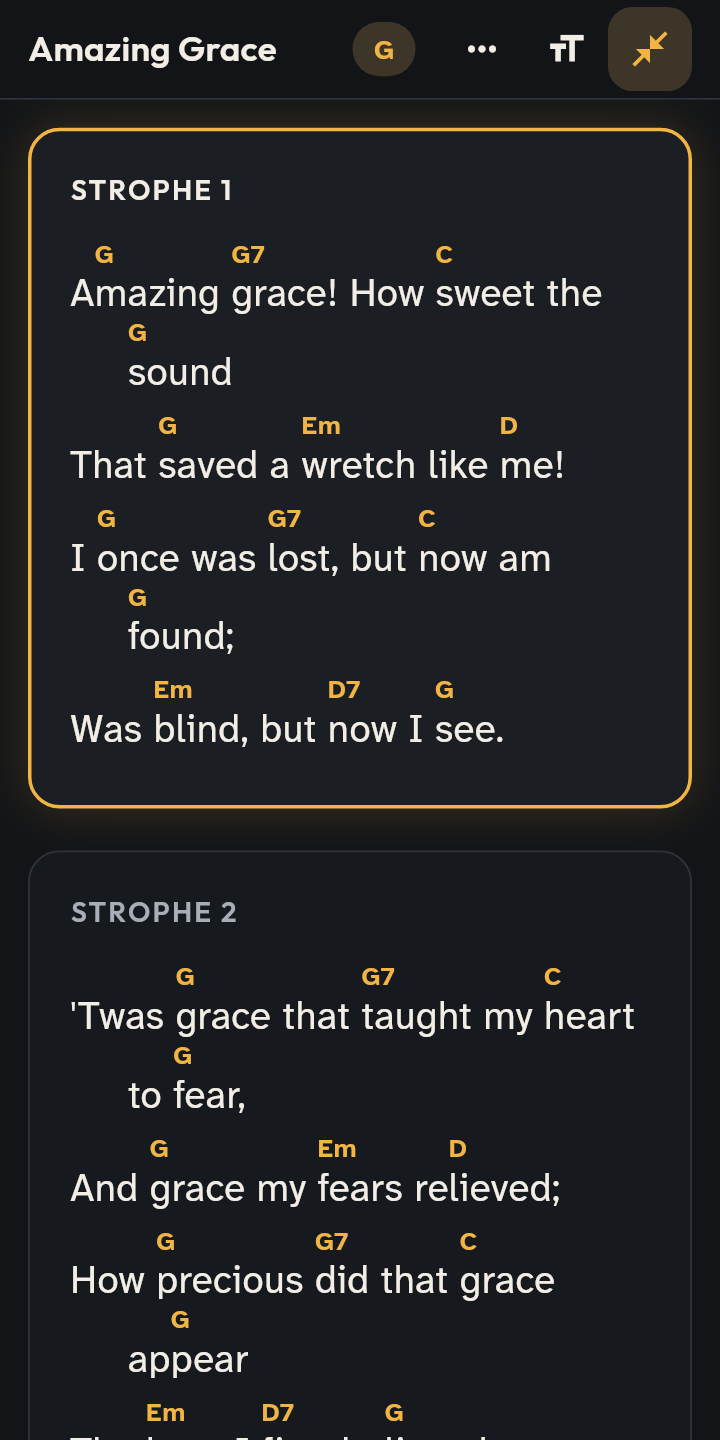
- 1 Das Lied in seiner Tonart.
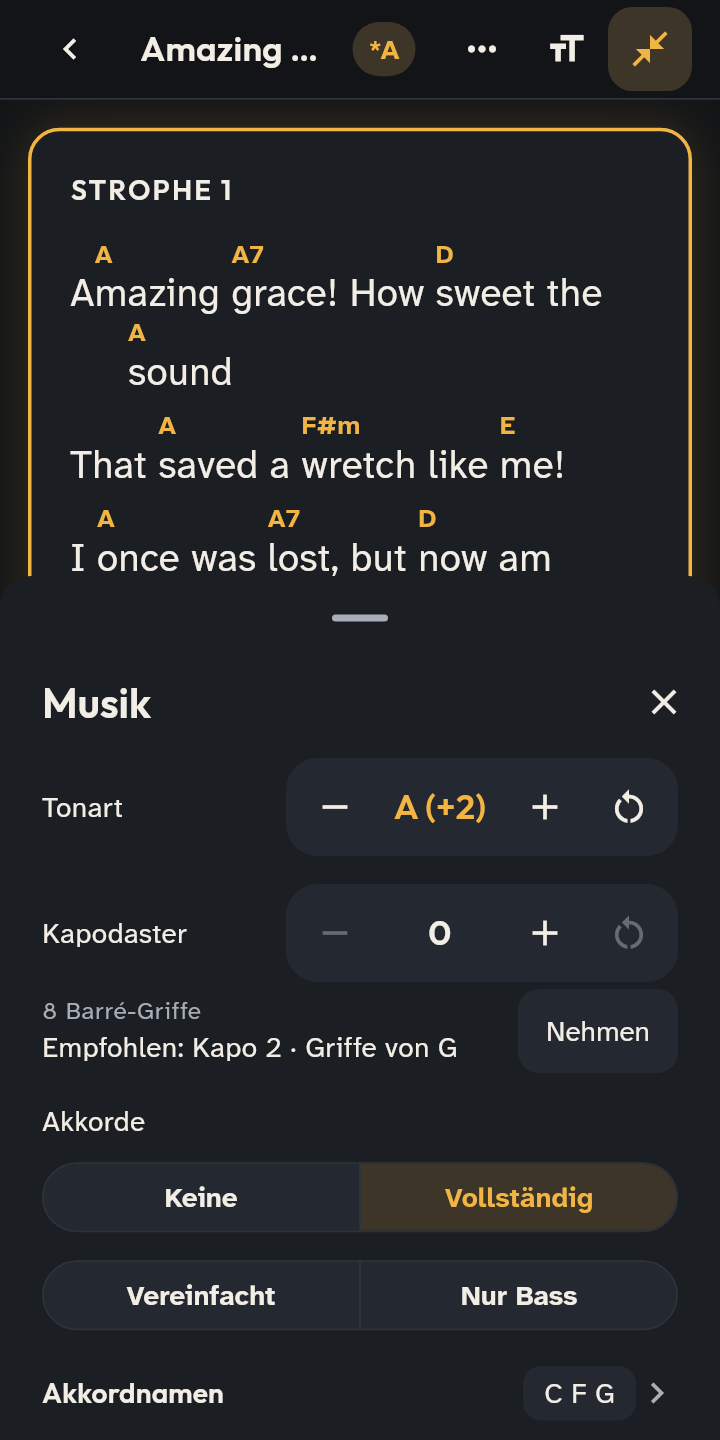
- 2 Zweimal +: einen Ganzton höher, die Akkorde folgen.
- Tonart: Tippe oben im Lied auf die bernsteinfarbene Tonart: Das Blatt Musik öffnet sich, das Lied bleibt dahinter sichtbar. − und + verschieben um einen Halbton, ↺ führt zur Originaltonart zurück; ist das Lied transponiert, trägt die Tonart ein Sternchen („*D“). In einem Ablauf wählst du die Tonart für jeden Gottesdienst, indem du auf das Lied tippst; auf der Bühne behält Speichern eine spontan geänderte Tonart im Ablauf.
- Kapodaster: im selben Blatt Musik, mit − und +; darunter siehst du, wie viele Barré-Griffe bleiben, und einen empfohlenen Kapodaster mit weniger Barrés. Das × auf dem Chip oben entfernt den Kapodaster.
- Schreibweise: Einstellungen → Darstellung und Sprache → Akkordschreibweise: C D E H (B steht für das erniedrigte H), C D E, Do Re Mi, oder automatisch nach der Sprache der App.
- Akkorde vollständig, vereinfacht, nur Bass oder keine, und Akkordnamen (Buchstaben oder Zahlen): alles im Blatt Musik.
- Diagramme: Tippe auf einen Akkord im Text, um zu sehen, wie er auf Gitarre und Klavier gegriffen wird; der Lautsprecher spielt ihn vor. Auch im Editor erklingt mit Anhören der angetippte Akkord.
- Stimmgerät: unter Akkord-Optionen unter dem Lied (und in den Pad-Optionen). Spiel einen Ton: Er wird bernsteinfarben und zeigt „Gestimmt“, wenn er stimmt. Beim ersten Mal fragt es nach dem Mikrofon.
- Tonartwechsel im Lied (der letzte Refrain einen Ton höher): Tippe im Editor in der Vorschau bei diesem Abschnitt auf Tonart des Abschnitts, mit Akkorde mitverschieben; oder schreib {key: A} in den Text. Auf der Bühne zeigt der Abschnitt „Tonart: A“, und das Pad folgt ihm.
Gut zu wissen
- Profile (Gesang, Gitarre, Bass, Keyboard, Schlagzeug, Technik): Jedes merkt sich, wie du liest, zum Beispiel keine Akkorde für Sängerinnen und Sänger. Auf der Bühne wechselst du es im Blatt Ansicht (der Knopf „Aa“) unter Profil; verwalten kannst du sie unter Einstellungen → Gottesdienst und Bühne → Profil.
- Größerer Text: der Knopf „Aa“ oder zwei Finger auf dem Text.
- Jedes Lied merkt sich auf diesem Gerät Kapodaster, Akkorde und Sprache („Deine Einstellungen“); über den Chip geht es zurück zu den normalen Einstellungen.
- Focus (die zwei Pfeile neben „Aa“): Nur der Text bleibt, die anderen Werkzeuge sind unter ⋯. Auf dem Handy ist er von Anfang an eingeschaltet, damit mehr Platz für den Text bleibt; schaltest du ihn aus, merkt sich die App das. Solange er an ist, ist das Symbol bernsteinfarben hervorgehoben.
- Drei Textstufen auf der Bühne: Der aktuelle und der nächste Teil sind voll hell, die übrigen gedämpfter.
- Handy quer: Die Bühne legt die Bedienelemente in eine Spalte am Rand, und dem Lied bleibt die ganze Höhe.
- Tablet, Ansicht Kompakt: Das Lied läuft in Zeilen, Teil für Teil, wenn keine Zeile umbrechen würde; passt das Lied nicht, bleibt die bisherige Ansicht.
- Mehr Lied auf dem Handy: Beim Lesen ziehen sich die Leisten zurück, wenn du nach unten scrollst; ein Tipp auf das Lied oder Scrollen nach oben holt sie zurück (während eines Live bleibt ein Punkt an ihrer Stelle). Mit Zwei Spalten (Blatt Ansicht) steht das Lied in zwei Spalten, wenn es passt, quer immer.