
Come creo la mia chiesa e invito gli altri?
Con un account la libreria resta uguale su telefono e tablet; con una chiesa la condividi con il tuo team. È facoltativo: senza account tutto resta sul dispositivo.
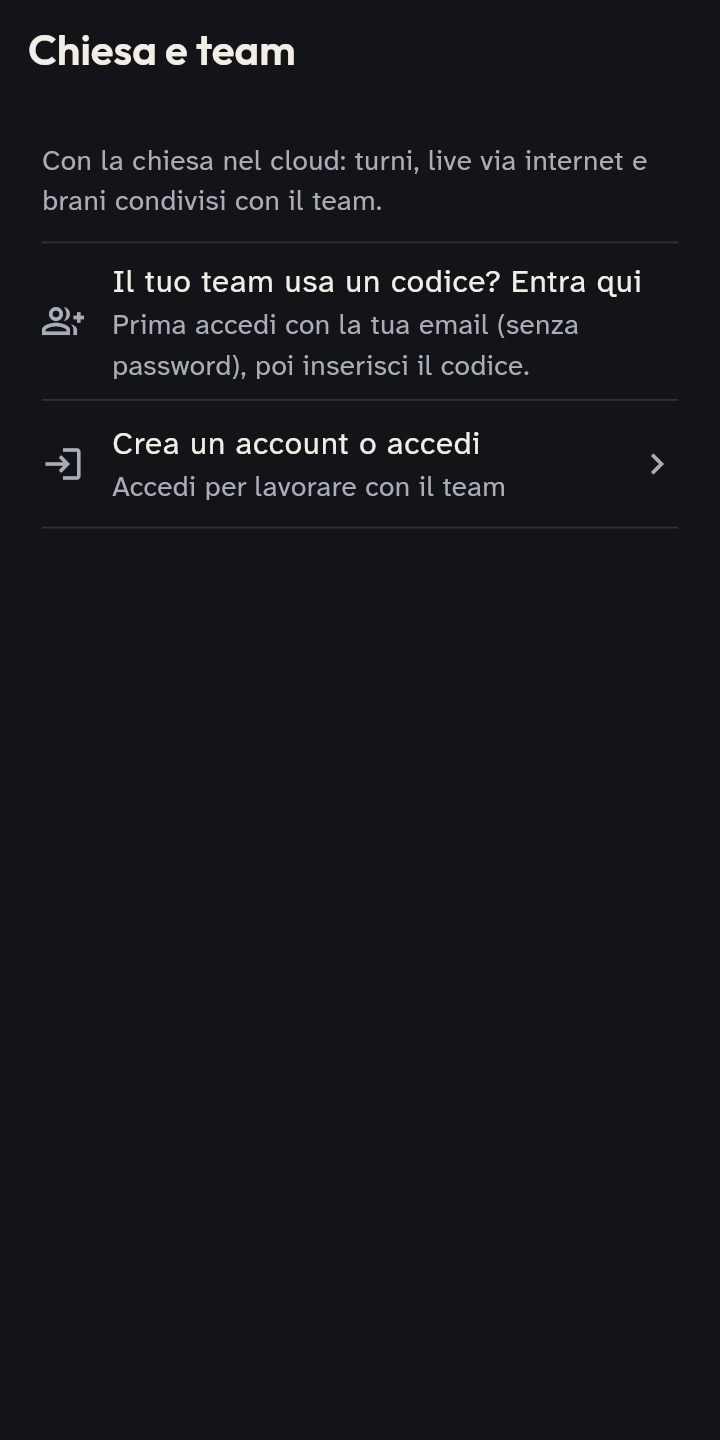
L’account
- Dall’inizio: Lavoro con un team; oppure, sulla schermata Scalette, Collegati al tuo team; oppure Impostazioni → Chiesa e team → Crea un account o accedi.
- Scrivi la tua email, tocca Mandami il codice, inserisci il codice che ricevi e tocca Accedi. Nessuna password; i dati restano in Europa.
La chiesa e i team
- Nella stessa schermata tocca Crea la tua chiesa, scrivi il nome della chiesa e quello del primo team (proposto: «Team di lode») e accetta il consenso. Diventi admin della chiesa.
- In Impostazioni → Chiesa e team apri la chiesa → Invita qualcuno → Responsabile o Musicista: ricevi un codice da condividere. Vale 7 giorni, anche per più persone.
- Gli altri, dopo aver fatto l’accesso: Impostazioni → Chiesa e team → Entra con un codice.
- Servono più gruppi (il team di lode, i giovani…)? Con due o più team, nella pagina della chiesa tocca Nuovo team in questa chiesa. Con un team solo i team non si vedono: la chiesa e il suo team sono una pagina sola.
Ruoli
- Admin della chiesa: gestisce tutti i team della chiesa.
- Admin del team: tutto, compresi inviti, ruoli e chi modifica i brani.
- Responsabile: prepara le scalette e modifica i brani.
- Musicista: vede e suona tutto; con Può preparare le scalette anche le scalette. I brani li modifica se l’admin sceglie «Tutti i membri».
Da sapere
- Sopra Libreria e Scalette scegli Personale, la chiesa o il team: è dove vedi e salvi.
- Un tuo brano nel team: menu ⋮ → Condividi con un team (ne fa una copia). Una tua scaletta: Sposta nel team.
- Si sincronizza da solo. Se compare «Il cloud non accetta più l’accesso», controlla data e ora del dispositivo, poi Esci e rientra.
- Il live non passa dal cloud: funziona in rete locale anche senza account.
- Squadre, risposte e assenze: guida ai turni.