
Wie starte ich Live mit dem Team?
Mit Live folgen alle Geräte des Teams der Leitung: Lied, Teil und Zeichen. Internet ist nicht nötig, und es ist kostenlos, ohne Begrenzung der Personen.
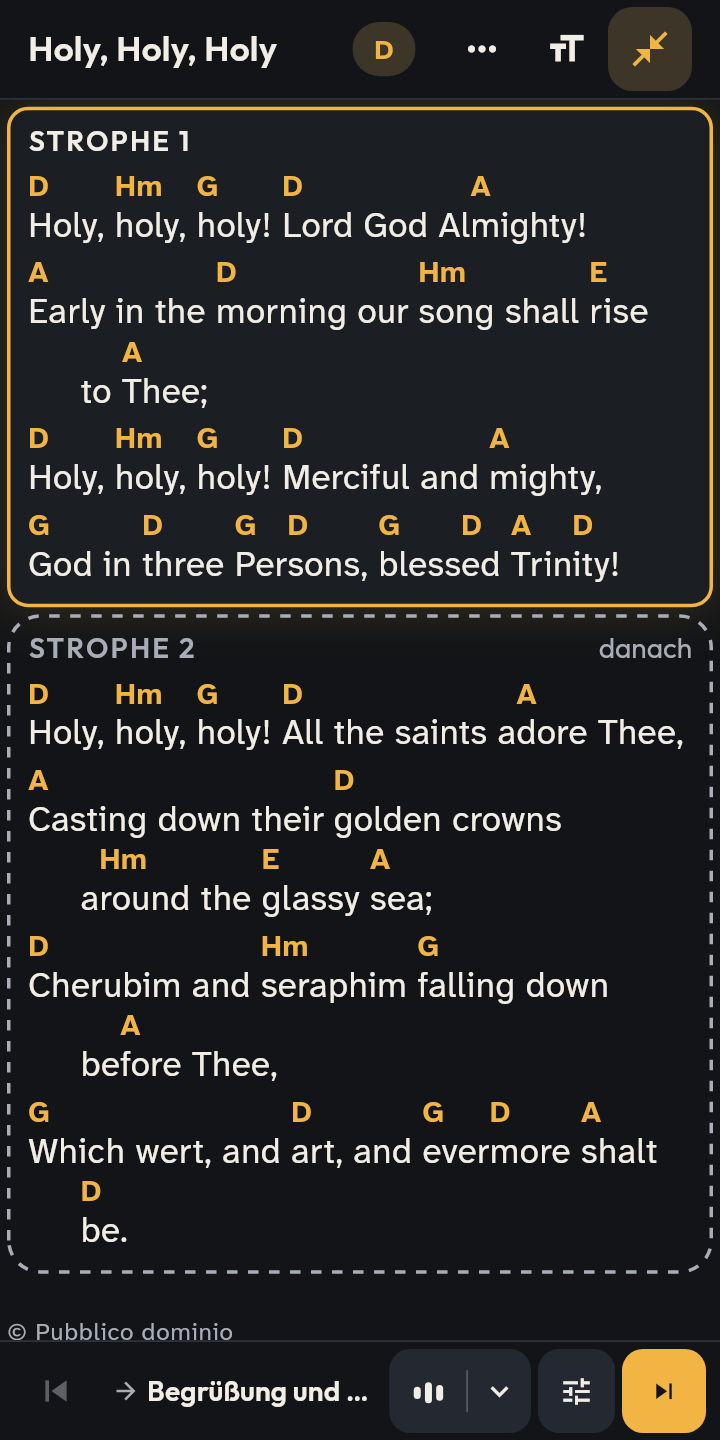
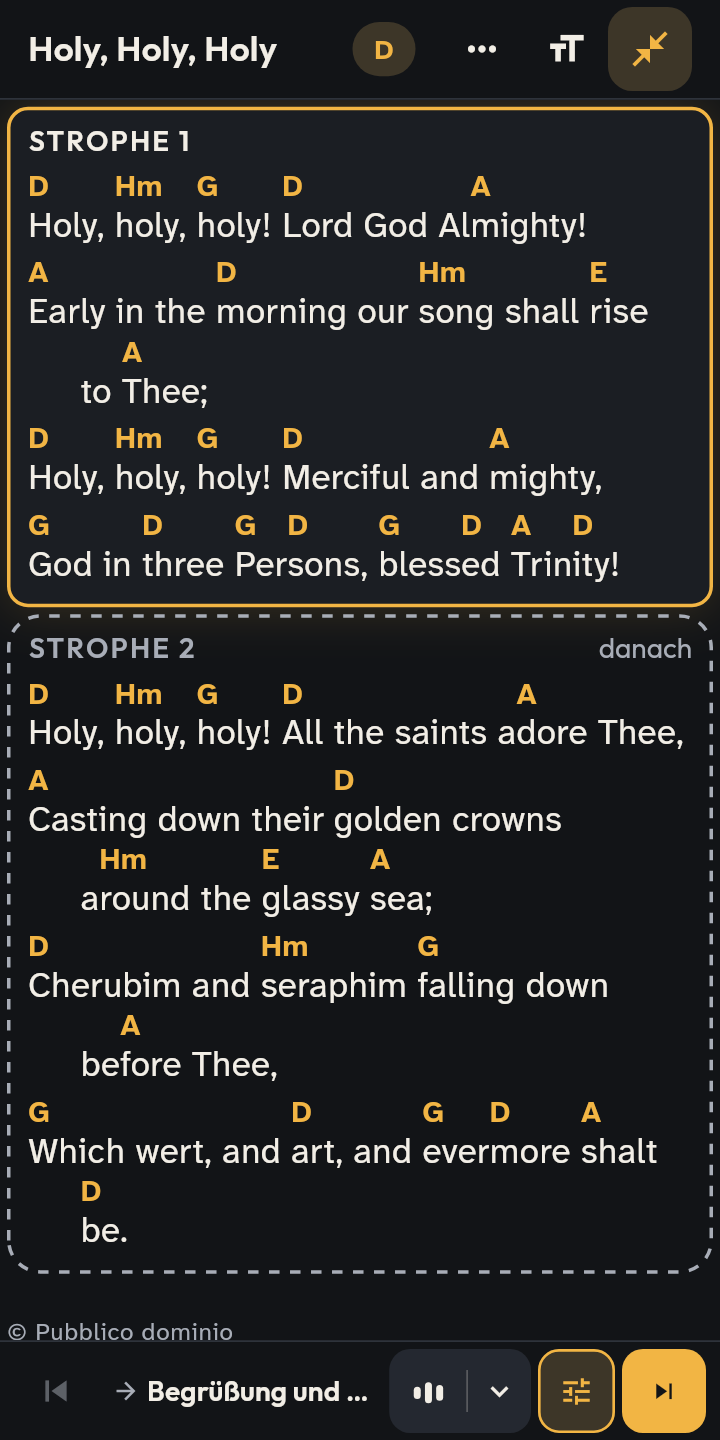
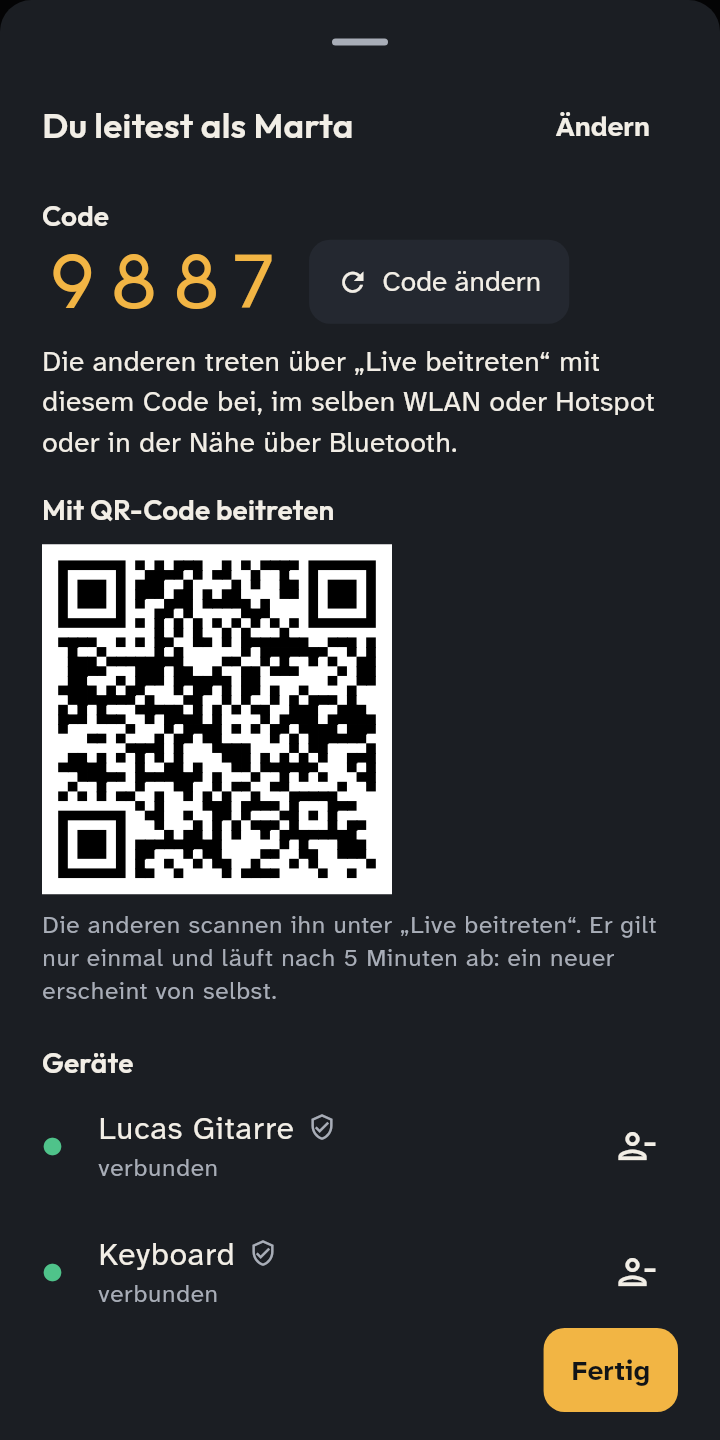
- 1 Tippe auf der Bühne auf Live.
- 2 Live ist an: Die anderen sind beigetreten.
- 3 Tippe auf Live für Code, QR-Code und wer verbunden ist.
Die Leitung
- Alle im selben WLAN oder im Hotspot eines Handys. Ganz ohne Netz finden sich Handys in der Nähe über Bluetooth.
- Öffne den Ablauf auf der Bühne (Starten) und tippe unten in der Leiste auf Live. Es startet sofort mit dem Namen aus den Einstellungen (gefragt wird nur, wenn du keinen hast); ändern kannst du ihn über die grüne Pille.
- Tippe auf die grüne Pille Live · n: Du siehst den 4-stelligen Code für die anderen und wer verbunden ist.
- Soll es immer mit der Bühne starten? Schalte Auch das Live unter Starten ein (beim nächsten Gottesdienst oder im Ablauf).
Alle anderen
- Tippe unter Ablaufpläne auf Live beitreten (das WLAN-Symbol oben).
- Wird nur eine Sitzung gefunden, verbindest du dich nach einem Moment von selbst („Verbindung mit …“, mit Abbrechen); bei mehreren tippst du auf die richtige (über Bluetooth gefundene tragen das Bluetooth-Symbol). Gib den Code ein, falls gefragt. Die Bühne öffnet sich von selbst und folgt der Leitung.
Während Live
- Wer rausfliegt, ist von selbst wieder dabei: Verliert ein Handy das Netz oder schließt sich die App, kehrt es zurück ins Live, sobald es geht, an die Stelle der Leitung.
- Zeichen: Das Megafon neben Live sendet Strophe, Refrain, Bridge, Nochmal, Schluss, Stopp, Leiser, Lauter: Sie erscheinen oben auf allen Geräten.
- Bildschirm der Gemeinde: Hat die Gemeinde einen Bildschirm-Link (Gemeinde → Projektion) und niemand führt Regie, sendet ihn dein Handy (mit einer Regie auf einem anderen Gerät: Anleitung zur Projektion). Zwischen den Liedern bleibt der Bildschirm in Ruhe, bis du den Abschnitt antippst (oder das Pedal drückst); Bildschirm in der grünen Pille schaltet die Ruhe jederzeit ein oder aus.
- Bildschirm ohne Internet: Im Live-Blatt steht die Adresse „Bildschirm für den Saal“ (http://…/projection/): Öffne sie im Browser eines Computers im selben WLAN, Vollbild mit einem Klick. Das geht auch ohne Link und ohne Konto.
- Bluetooth: von Anfang an eingeschaltet (beim ersten Mal fragt das Handy nach der Erlaubnis); ausschalten im Live-Blatt unter Weitere Optionen. Über Bluetooth kommen Ablauf, Texte und Zeichen an; PDFs und Fotos über etwa 300 KB nicht.
- Wer darf weiterschalten: nur du, die Verantwortlichen des Teams und die Geräte, die du freigibst, oder alle.
- Die Lieder des Ablaufs kommen auf jedes Gerät, auch wo sie fehlten.
- Ein Gerät, das einmal mit dem Code beigetreten ist, kommt beim nächsten Mal ohne hinein (Vertraute Geräte).
- Wer die Bühne verlässt, beendet Live nicht: Die grüne Leiste Zurück zur Bühne bringt dich dorthin. Beendet wird es mit Live beenden.
- Auf iPhone und iPad kannst du die App kurz verlassen (eine Nachricht, eine Mitteilung): Das Live bleibt etwa eine halbe Minute verbunden.
Wenn es nicht klappt
- Die Sitzung erscheint nicht: Prüft, ob ihr im selben Netz seid. „Gast“-Netze trennen die Geräte oft: Nutzt den Hotspot eines Handys oder tippt in Live beitreten auf Nicht gefunden? und gebt die Adresse ein, die die Leitung unter „Falls sie es nicht finden“ sieht.
- Die Sitzung über Bluetooth erscheint nicht: Bluetooth auf beiden Handys an, Erlaubnis erteilt (auf Android „Geräte in der Nähe“), Handys wenige Meter voneinander entfernt.
- iPhone und iPad: Erlaube beim ersten Mal den Zugriff auf das lokale Netzwerk. Falls abgelehnt: iOS-Einstellungen → Chenaniah → Lokales Netzwerk.
- „Die Leitung hat eine andere App-Version“: Aktualisiert alle auf die neueste Version.