
Come avvio il live con il team?
Con il live tutti i dispositivi del team seguono chi guida: brano, sezione e segnali. Non serve internet, ed è gratis, senza limite di persone.
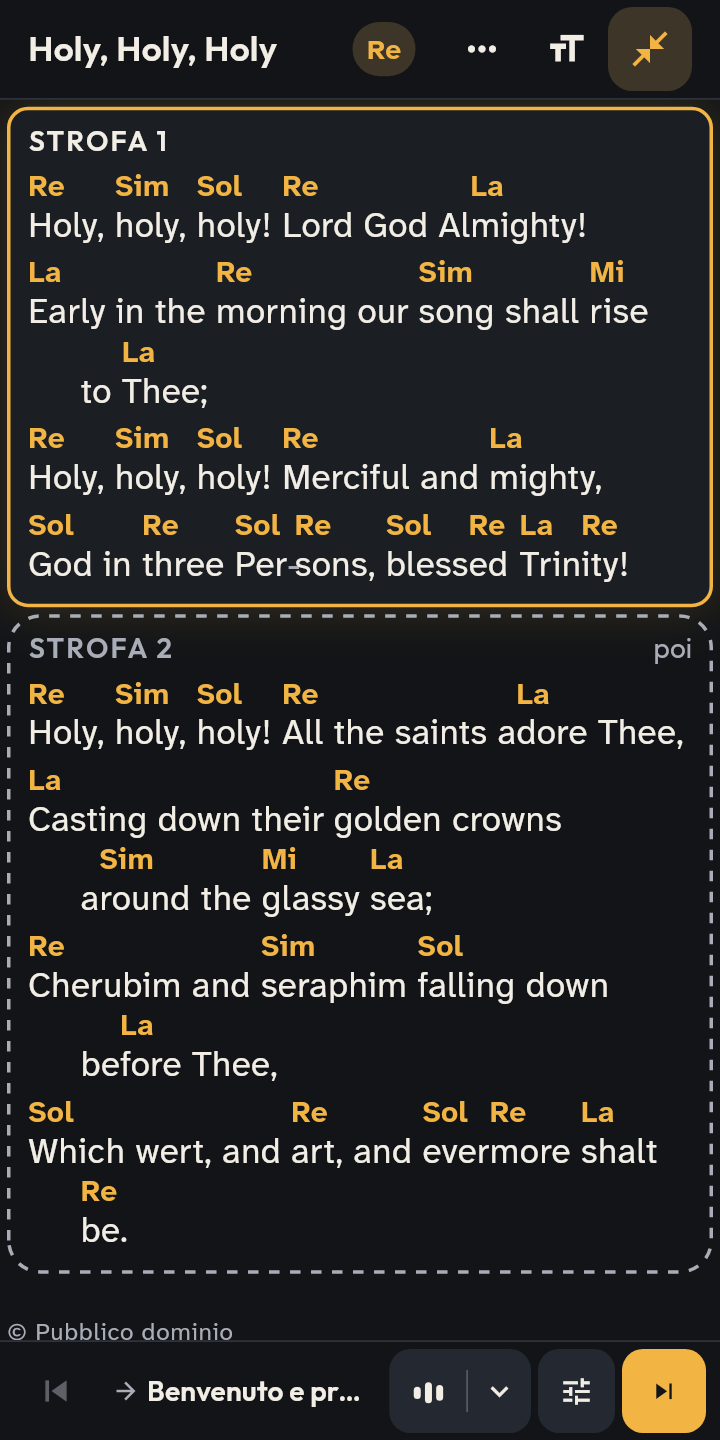
- 1 Sul palco tocca Live.
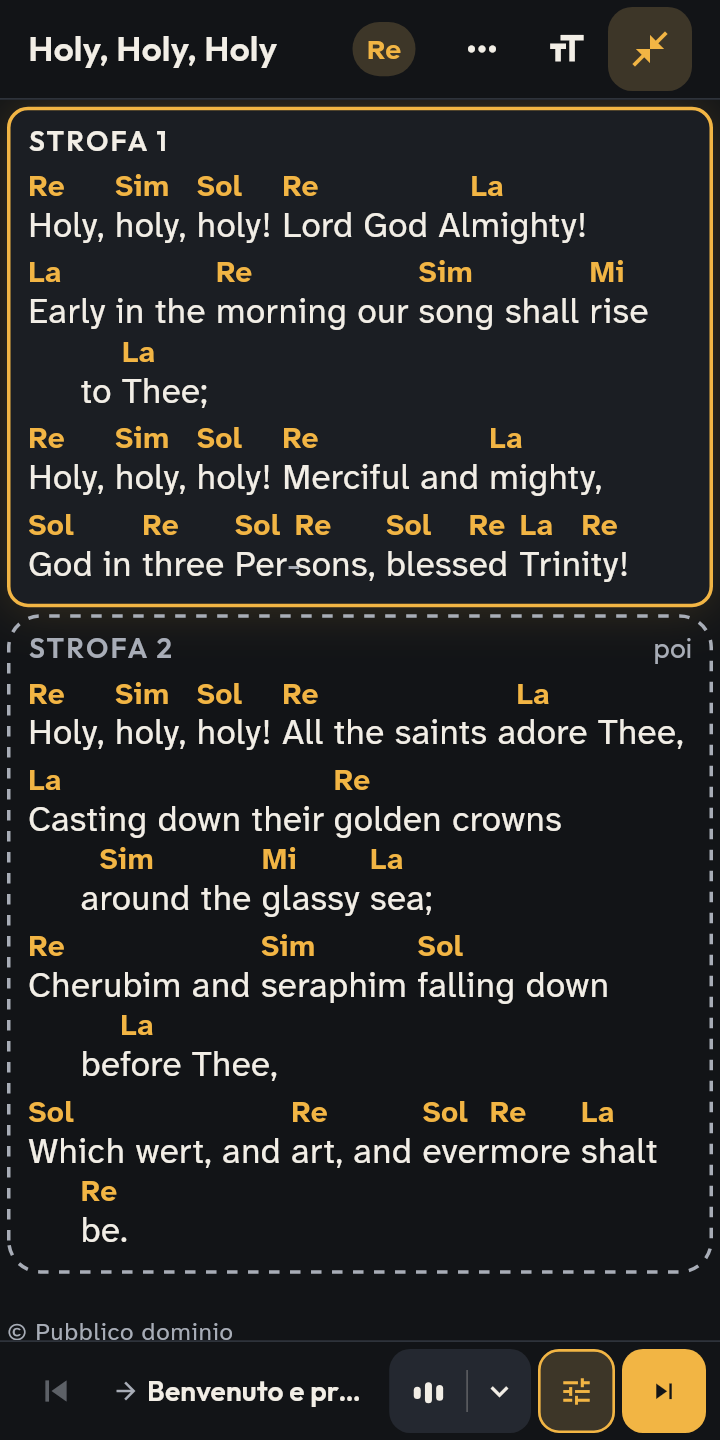
- 2 Il live è acceso: gli altri si sono uniti.
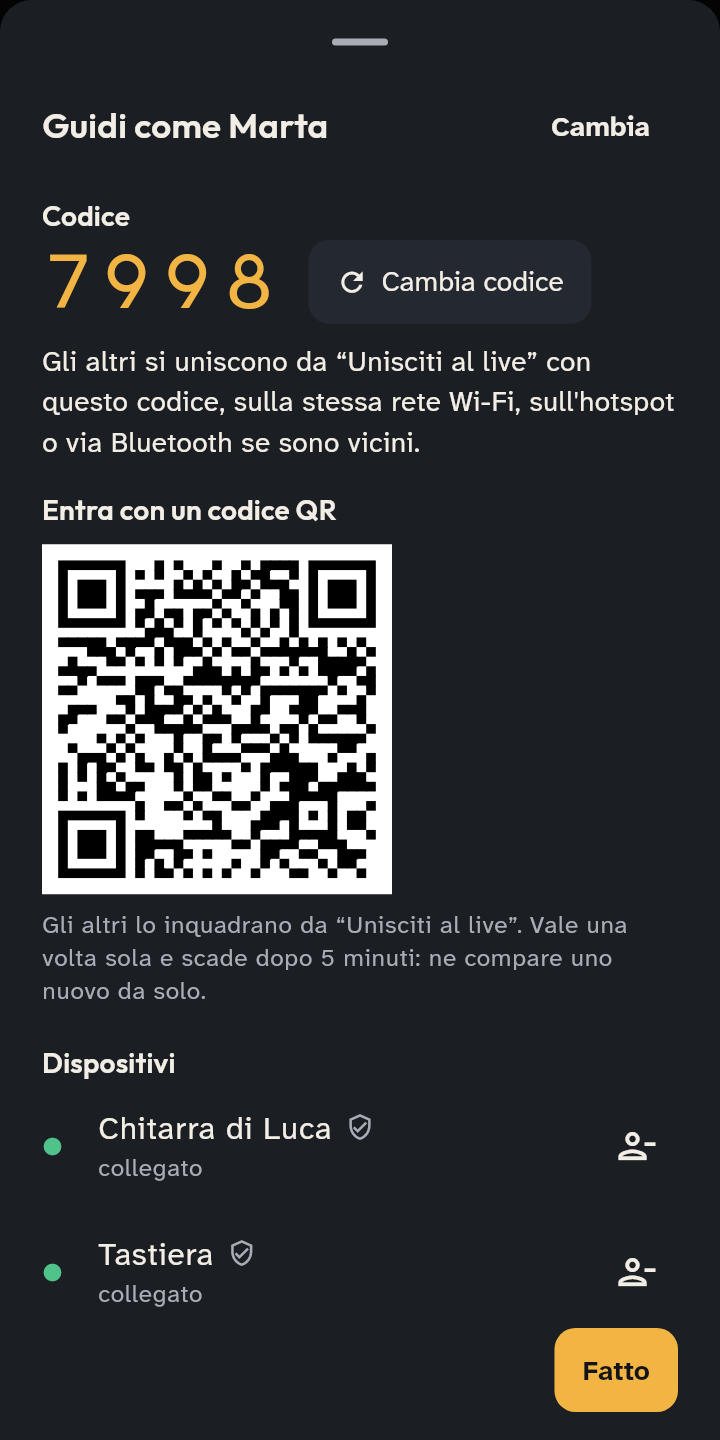
- 3 Tocca Live per il codice, il QR e chi è collegato.
Chi guida
- Tutti sulla stessa rete Wi-Fi, oppure sull’hotspot di un telefono. Senza nessuna rete, i telefoni vicini si trovano via Bluetooth.
- Apri la scaletta sul palco (Avvia) e tocca Live nella barra in basso. Parte subito con il nome che hai nelle Impostazioni (lo chiede solo se non ne hai uno); lo cambi dalla pillola verde.
- Tocca la pillola verde Live · n: vedi il codice di 4 cifre da dire agli altri e chi è collegato.
- Vuoi che parta sempre insieme al palco? Accendi Anche il live sotto Avvia (nella scheda del prossimo servizio o nella scaletta).
Gli altri
- In Scalette tocca Unisciti al live (l’icona del Wi-Fi in alto).
- Se c’è una sola sessione, dopo un istante ti ci colleghi da solo («Mi collego al live di…», con Annulla); con più sessioni, tocca quella giusta (quelle trovate via Bluetooth hanno la sua icona). Se serve, scrivi il codice. Il palco si apre da solo e segue chi guida.
Durante il live
- Chi si stacca rientra da solo: se un telefono perde la rete o l’app si chiude, appena può torna nel live, sul punto di chi guida.
- Segnali: il megafono accanto a Live manda Strofa, Ritornello, Bridge, Ancora, Fine, Stop, Più piano, Più forte: compaiono in alto su tutti i dispositivi.
- Schermo dell’assemblea: se la chiesa ha il link dello schermo (Chiesa → Proiezione) e nessuno fa la regia, lo pubblica il tuo telefono (con una regia su un altro dispositivo: guida alla proiezione). Tra un canto e l’altro lo schermo resta in pausa finché non tocchi la sezione (o premi il pedale); Schermo nella pillola verde lo mette o lo toglie quando vuoi.
- Schermo senza internet: nel foglio del live c’è l’indirizzo «Schermo per la sala» (http://…/projection/): aprilo nel browser di un computer collegato alla stessa rete Wi-Fi, a tutto schermo con un clic. Funziona anche senza link e senza account.
- Bluetooth: è acceso di partenza (la prima volta il telefono chiede il permesso) e si spegne nel foglio del live, in Altre opzioni. Via Bluetooth arrivano scaletta, testi e segnali; PDF e foto più grandi di circa 300 KB no.
- Chi può andare avanti: solo tu, i responsabili del team e i dispositivi che permetti, oppure tutti.
- I brani della scaletta arrivano su ogni dispositivo, anche dove mancavano.
- Chi si è unito una volta con il codice, la volta dopo entra senza (Dispositivi fidati).
- Uscendo dal palco il live continua: la barra verde Torna al palco ti riporta lì. Si chiude con Termina live.
- Su iPhone e iPad puoi uscire un momento dall’app (un messaggio, una notifica): il live resta collegato per circa mezzo minuto.
Se non funziona
- La sessione non compare: controllate di essere sulla stessa rete. Le reti «ospiti» spesso separano i dispositivi: usate l’hotspot di un telefono, oppure in Unisciti al live toccate Non lo trovi? e scrivete l’indirizzo che chi guida vede sotto «Se non lo trovano».
- La sessione via Bluetooth non compare: Bluetooth acceso su tutti e due i telefoni, permesso concesso (su Android «Dispositivi nelle vicinanze»), telefoni a pochi metri.
- iPhone e iPad: la prima volta concedi l’accesso alla rete locale. Se l’hai negato: Impostazioni di iOS → Chenaniah → Rete locale.
- «Il leader ha un’altra versione dell’app»: aggiornate tutti all’ultima versione.