
Wie nutze ich Chenaniah am Computer?
Im Browser deines Computers bereitest du Bibliothek, Setlists und Dienstpläne mit Tastatur und Maus vor. Bühne und Live bleiben auf Handys und Tablets.
Öffnen und anmelden
- Öffne web.chenaniah.app in Chrome, Edge, Firefox oder Safari.
- Melde dich mit demselben Konto an wie auf dem Handy (E-Mail, Apple oder Google): Lieder, Setlists und deine Gemeinde kommen mit. Ohne Konto geht es auch, aber alles bleibt in diesem Browser.
Bibliothek und Setlists
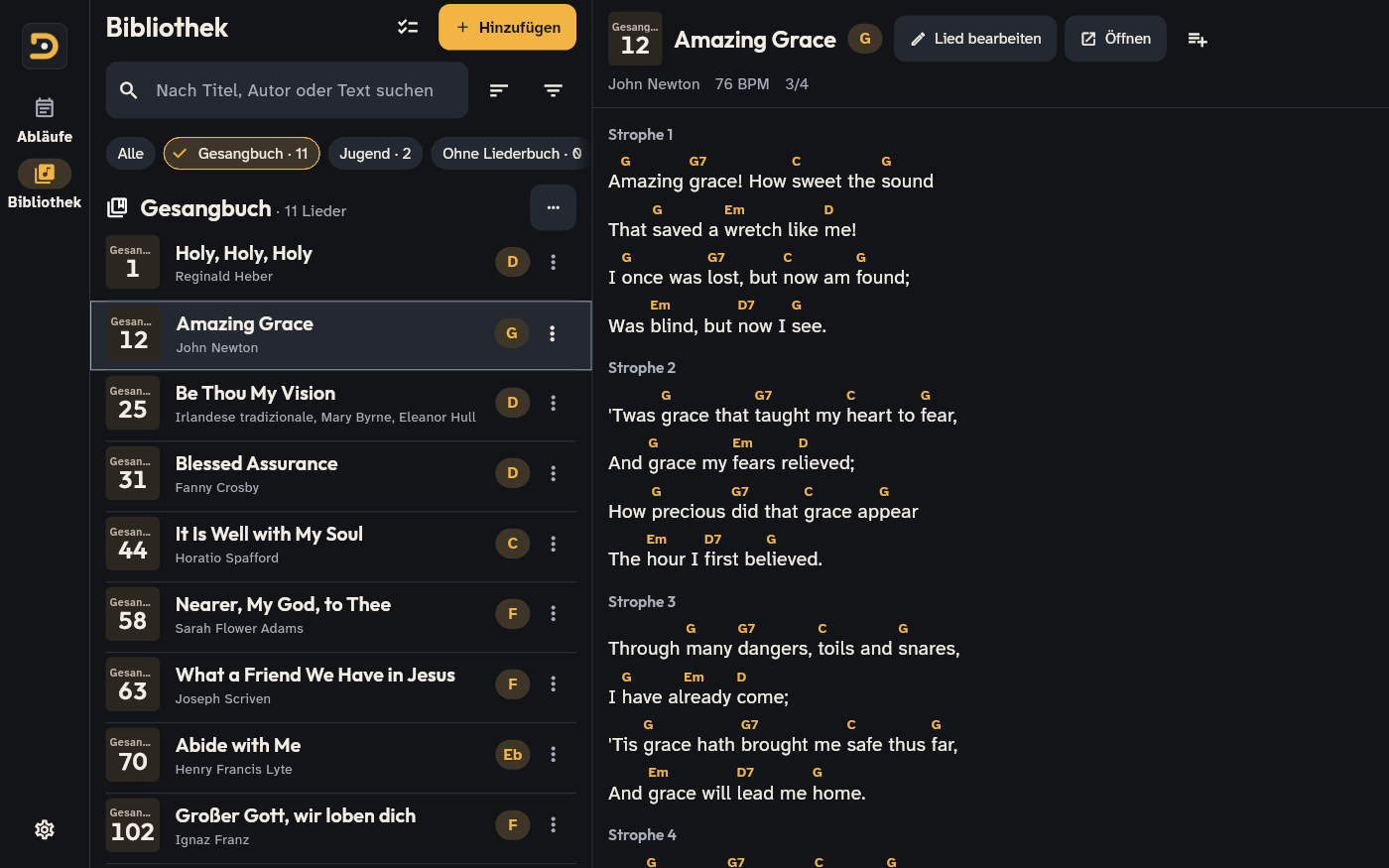
- In einem breiten Fenster ist links die Liedliste und daneben das gewählte Lied: ein Klick zeigt es, der zweite öffnet es.
- Der Editor zeigt daneben eine Vorschau der Bühne.
- Zum Importieren die Dateien auf das Fenster ziehen.
- In einer Setlist stehen die Lieder der Bibliothek daneben: zieh sie an die richtige Stelle.
- Rechtsklick auf ein Lied für die Vorschau; Auswählen wählt mehrere.
Tastenkürzel
- / oder Strg+F: suchen
- Pfeiltasten und Eingabe: durch die Bibliothek gehen und ein Lied öffnen
- E: Lied bearbeiten
- Strg+S: speichern
- Esc: zurück
- Strg + Mausrad: Text größer oder kleiner
Gut zu wissen
- Das Live des Teams, Pads, Klick und Stimmgerät sind in der App, nicht im Browser: Der Computer bereitet vor, die Bühne ist auf dem Handy.
- Auf einem Computer der Gemeinde meldest du dich am Ende ab: Die Bibliothek wird aus diesem Browser entfernt.