
Come importo i miei brani?
Porta nell’app i brani che hai già: file di testo e accordi, export di altri programmi, PDF e foto.
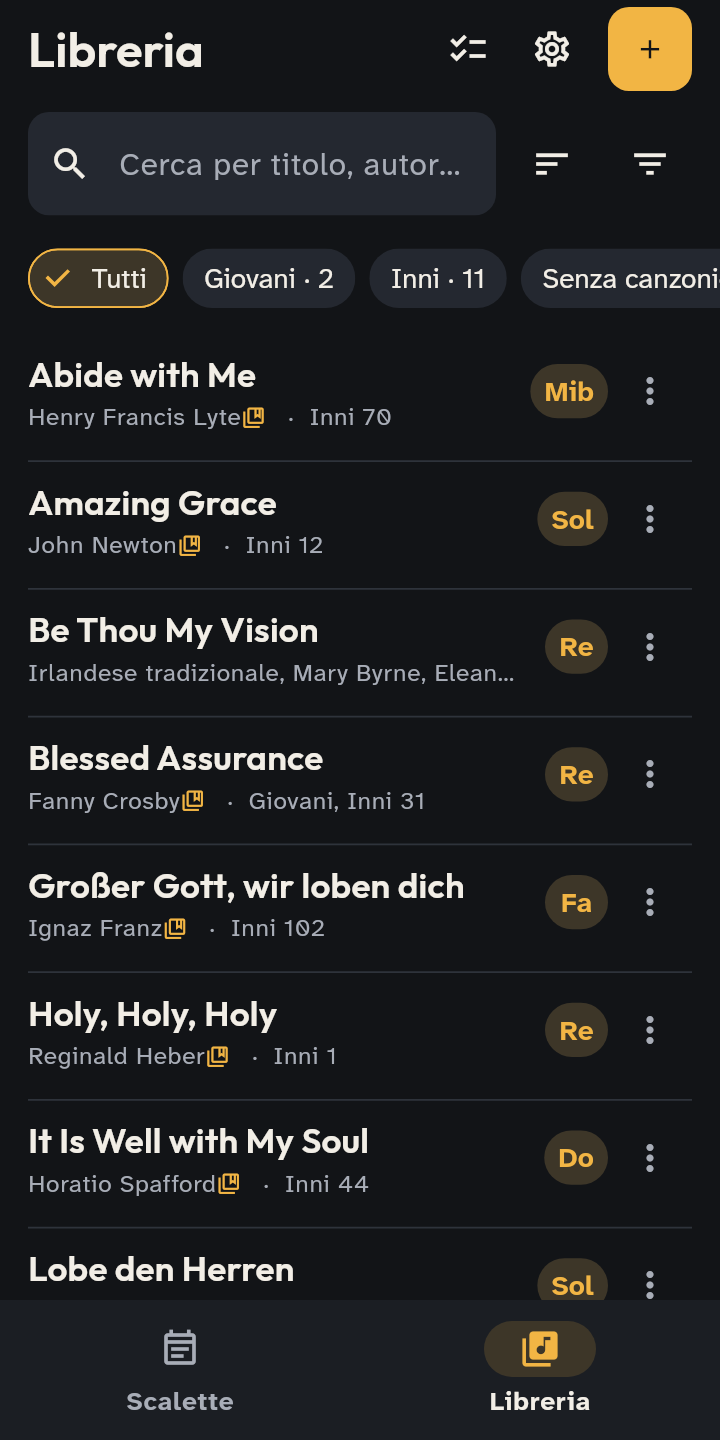
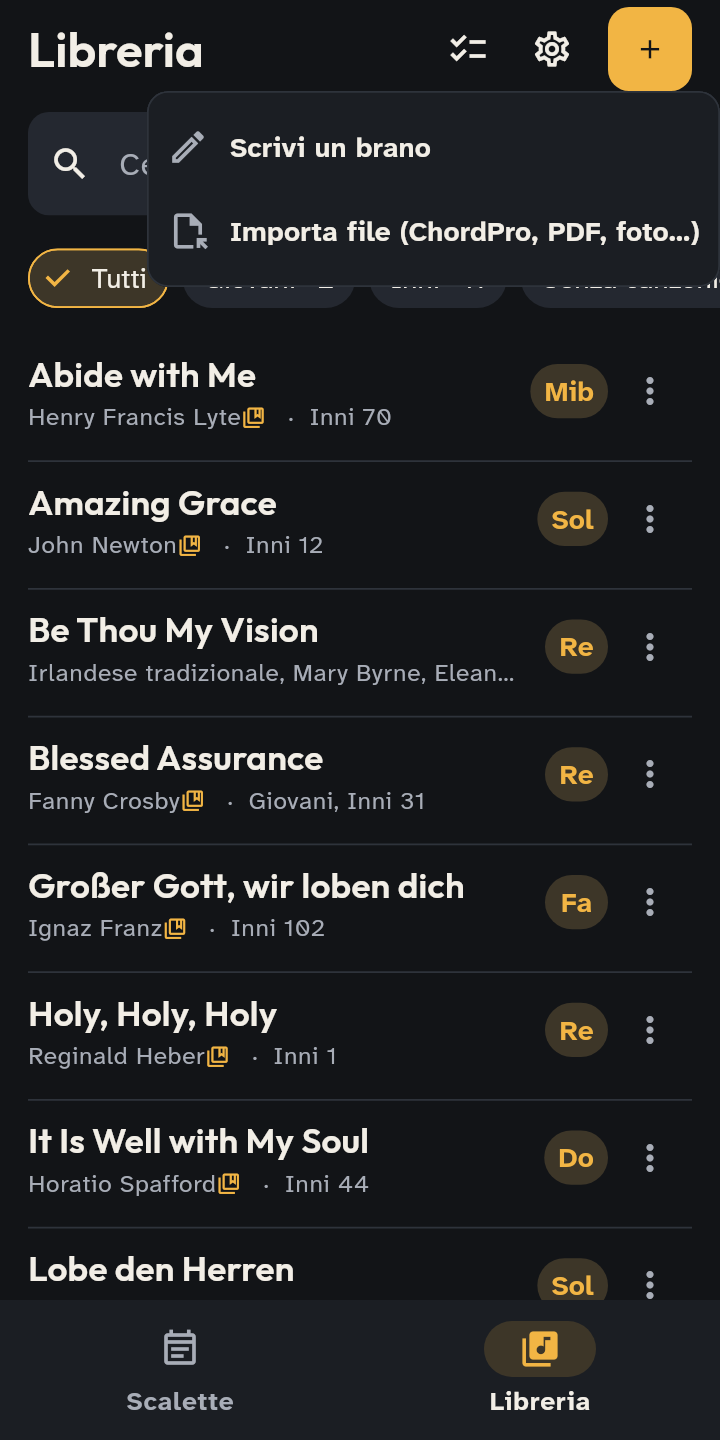
- 1 La Libreria con i tuoi brani.
- 2 Aggiungi → Importa: scegli i file (anche più d’uno, o uno zip).
- Apri Libreria e tocca Importa (l’icona con il foglio, in alto). Se la libreria è vuota c’è il pulsante Importa un brano.
- Scegli uno o più file. Sul telefono il selettore mostra tutti i file: scegli tu quelli giusti (tieni premuto per sceglierne più d’uno).
- Un solo brano: controlla l’anteprima (lingua del testo, accordi non riconosciuti) e tocca Salva nella libreria. Più file o uno zip: scegli in quale canzoniere metterli, poi leggi il riepilogo.
Formati: ChordPro (.cho, .chopro, .pro e il .txt di SongSelect), testo con gli accordi sopra le righe, OpenLyrics (l’export di OpenLP), OpenSong, OnSong, raccolte di VideoPsalm, backup di SongbookPro (.sbpbackup: brani, PDF e foto, canzonieri e scalette), PDF e foto, archivi ZIP con questi file.
Converti con l’AI
Per gli spartiti difficili (accordi scritti a mano, impaginazioni complicate, scansioni sbiadite) c’è la conversione con l’AI: Claude, il modello di Anthropic, legge la pagina e restituisce testo, sezioni e accordi. Serve l’account e una chiesa a cui è attiva (durante la prova è gratis: scrivici); convertono le persone che possono modificare i brani della chiesa.
Dopo l’import di uno spartito (PDF o foto senza testo) l’app lo propone sotto il brano: «Vuoi ricavare testo e accordi dallo spartito?», con Converti con l’AI o Riconosci il testo, oppure Non ora. Nella Libreria i brani che sono solo spartito hanno la riga Solo spartito · converti con l’AI: un tocco e parte.
- Un brano: aprilo e tocca Converti con l’AI (l’icona con le stelline, in alto). Di un PDF scegli le pagine, poi Converti, oppure Con più cura per gli spartiti più difficili (vale 3 pagine per pagina). Il risultato si apre nell’editor sul modo Accordi, da confrontare con lo spartito: controllalo e salva.
- Più brani: nella Libreria tocca Seleziona, scegli i brani e tocca Converti con l’AI. Da 10 pagine puoi scegliere Subito o Entro qualche ora: di solito meno di un’ora, al massimo un giorno, con una notifica alla fine, e costa metà delle pagine.
- I brani convertiti li trovi in Da controllare, tra i filtri della Libreria: prima i più incerti. Ogni brano dice da quale file viene (PDF o foto); Confronta mette lo spartito accanto al testo convertito. Per ognuno: Va bene, Correggi, Riprova con più cura (con le pagine che costa e quelle che restano alla chiesa) o Tieni solo lo spartito.
Da sapere
- Foto e PDF si ingrandiscono con due dita. Le foto della fotocamera vengono alleggerite all’import (circa mezzo mega l’una): restano leggibili e occupano meno spazio sul telefono e nel cloud.
- Foto e PDF si vedono così come sono. Per ricavarne testo e accordi usa l’offerta sotto il brano appena importato, oppure apri il brano e tocca Riconosci il testo (l’icona dello scanner in alto); il testo si apre nell’editor su Accordi, da confrontare con lo spartito. Funziona su Android e iPhone; con la scrittura a mano o le scansioni sbiadite il risultato è più povero.
- Un numero all’inizio del nome del file («123. Titolo.txt») diventa il numero del brano nel canzoniere.
- Negli import di più file i brani identici vengono saltati; le versioni diverse dello stesso brano sono elencate nel riepilogo, dove puoi eliminare la copia nuova.
- Traduzione di un brano che hai già: menu ⋮ del brano → Aggiungi una traduzione…
- Da SongSelect scarica il file ChordPro; da OpenLP esporta i brani in formato OpenLyrics.
- L’app non contiene brani: usi i tuoi, con la tua licenza (c’è il campo per il numero CCLI).